
-

- ご利用ガイド
- 二段階認証について
二段階認証について
COCORO MEMBERSでは、より安全にご利用いただくため二段階認証を導入しています。二段階認証を設定すると、パスワード入力後、不正ログインの疑いがある場合に追加の認証を行います。
※二段階認証の機能は一部の連携サービスでご利用いただけます。対象の連携サービスはこちらをご確認ください。
SMS認証
SMS認証とは、事前に登録した電話番号にSMS(ショートメッセージ)で届いた認証コードを入力する方法です。
生体認証
生体認証とは、ご利用の端末で設定済みの指紋や顔などの生体情報を用いて本人確認する方法です。
・1つのCOCORO IDに登録できる二段階認証用の電話番号は1つだけです。お使いの電話番号が変わった場合は、電話番号の変更方法を確認し、変更してください。
・登録した電話番号を解約する場合は、SMS認証の設定解除方法を確認し、解除してください。解除しない場合、本人確認のための認証コードが、その電話番号を新しく取得した方に送信される可能性があります。
SMS(ショートメッセージ)を受け取ることができる電話番号が必要です。
メッセージやデータ通信に料金がかかる場合があります。
1
MYページ
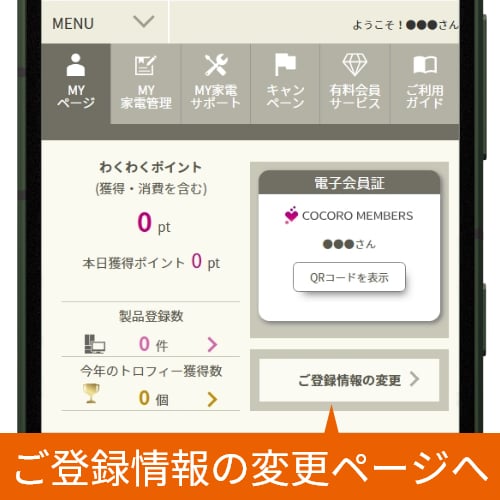
MYページにある「ご登録情報の変更」を押します。
2
ご登録情報の変更ページ
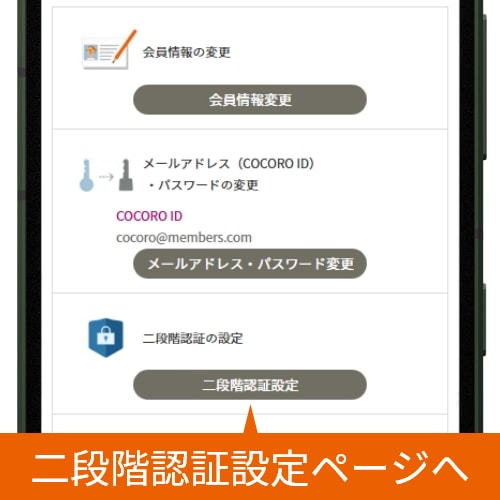
ご登録情報の変更ページにある「二段階認証設定」を押します。
3
二段階認証の設定ページ
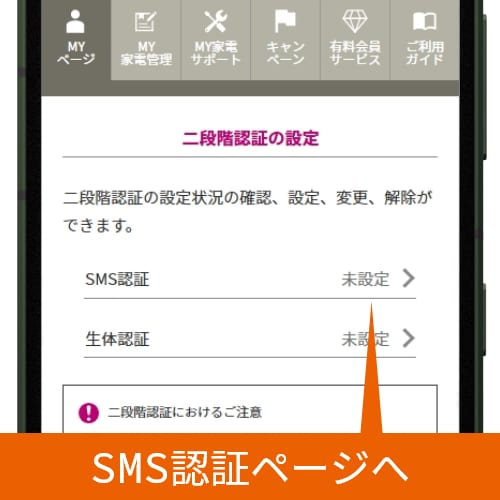
二段階認証の設定ページにある「SMS認証」を押します。
4
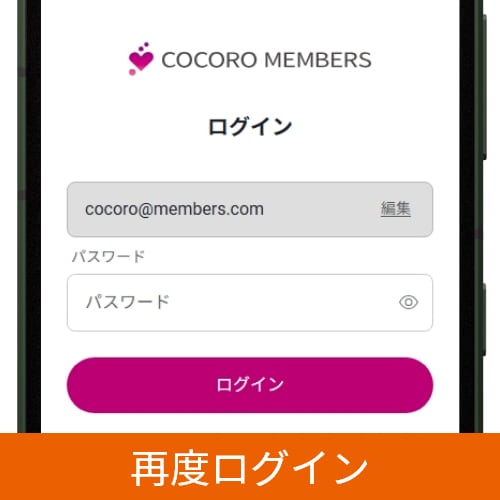
ログイン
COCORO ID(メールアドレス)とパスワードを入力して再度ログインします。※すでにログインしている場合は、この手順は省略されます。
5
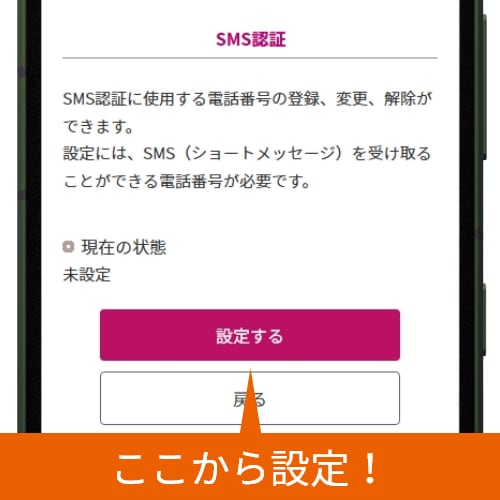
SMS認証ページ
SMS認証ページにある「設定する」を押します。
6
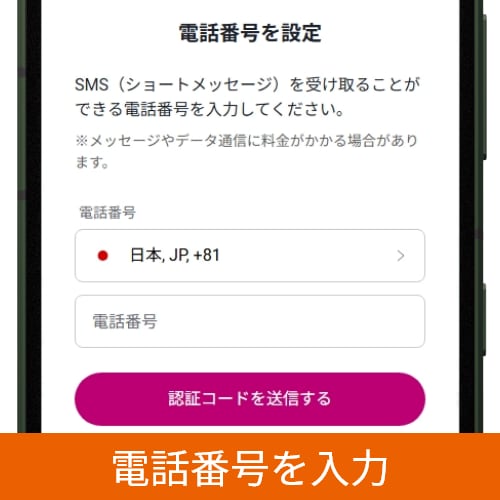
電話番号を入力
電話番号を入力し「認証コードを送信する」を押します。
7
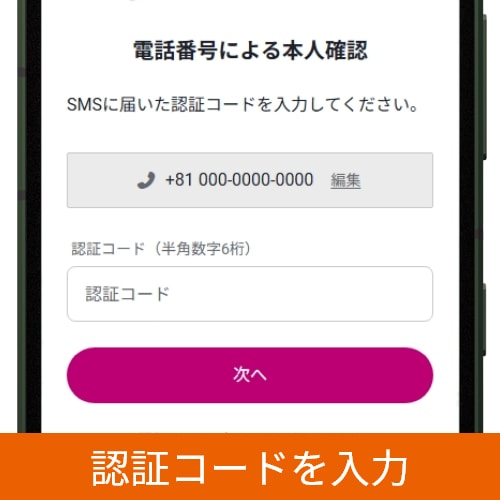
認証コードを入力
SMS(ショートメッセージ)で届いた認証コード(数字6桁)を入力し、「次へ」を押します。
8
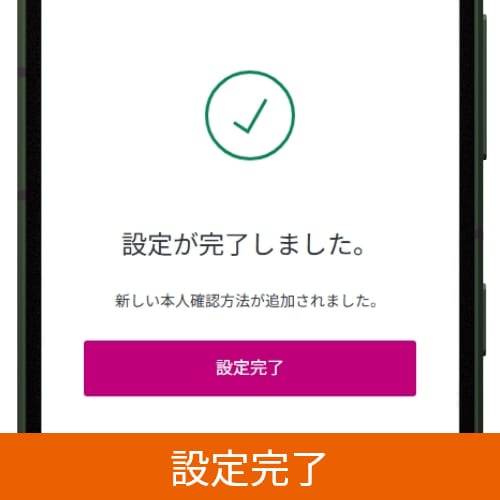
設定完了
「設定が完了しました。」と表示されたら、SMS認証の設定は完了です。
9
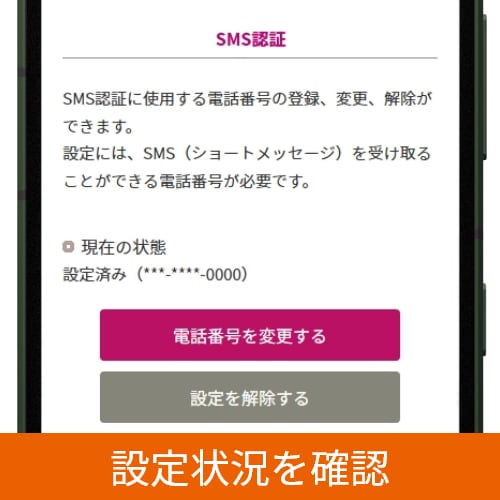
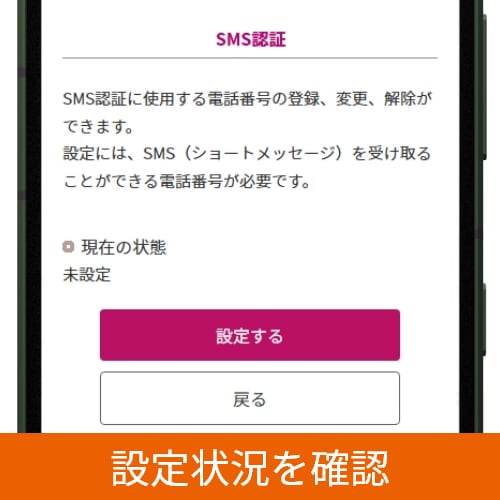
設定状況の確認
SMS認証ページにて、設定状況と登録している電話番号の下4桁が確認できます。
SMS(ショートメッセージ)を受け取ることができる電話番号が必要です。
メッセージやデータ通信に料金がかかる場合があります。
登録できる二段階認証用の電話番号は1つだけです。お使いの電話番号が変わった場合は以下の手順で変更してください。
1
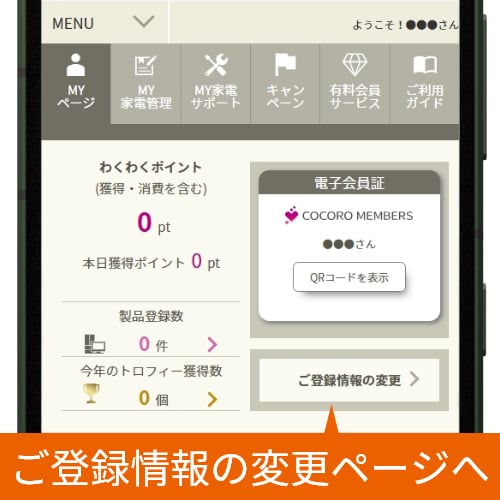
MYページ
MYページにある「ご登録情報の変更」を押します。
2
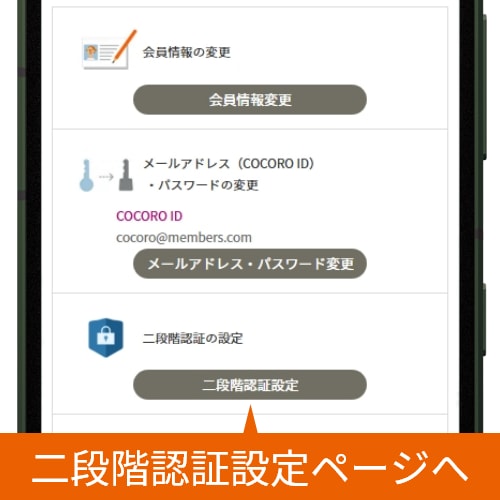
ご登録情報の変更ページ
ご登録情報の変更ページにある「二段階認証設定」を押します。
3
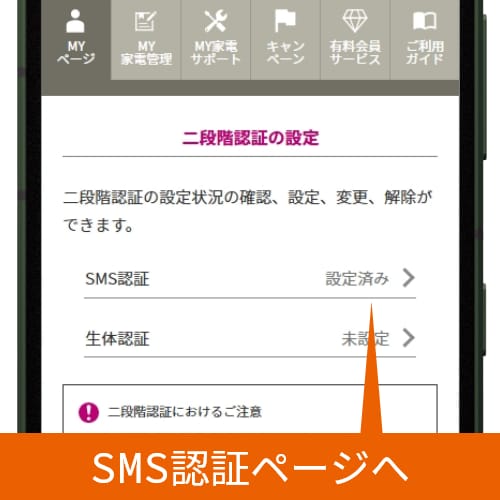
二段階認証の設定ページ
二段階認証の設定ページにある「SMS認証」を押します。
4
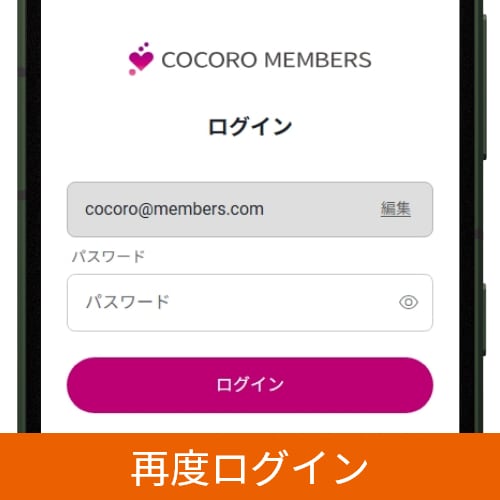
ログイン
COCORO ID(メールアドレス)とパスワードを入力して再度ログインします。※すでにログインしている場合は、この手順は省略されます。
5
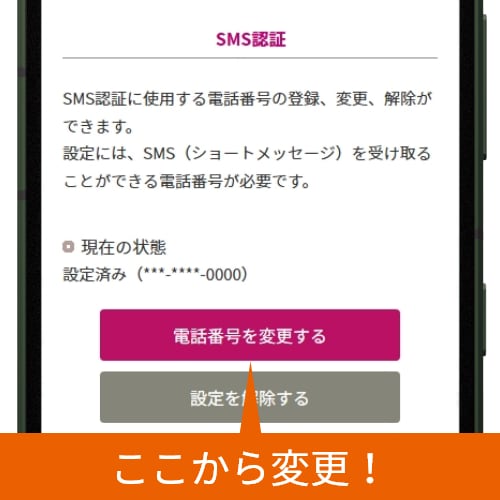
SMS認証ページ
SMS認証ページにある「電話番号を変更する」を押します。
6
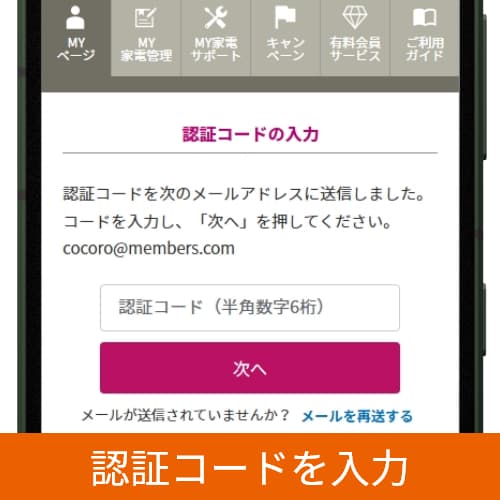
認証コードを入力
メールで届いた認証コード(数字6桁)を入力し、「次へ」を押します。※この手順は省略される場合があります。
7
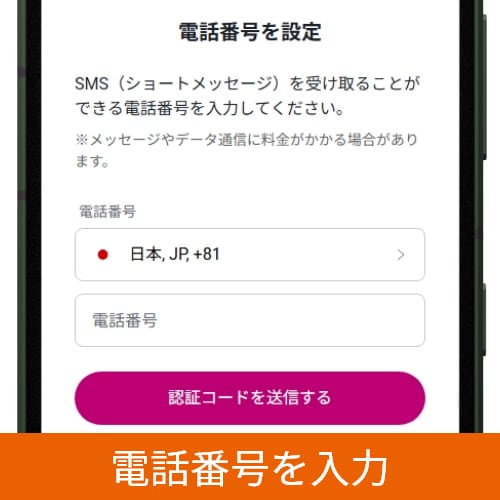
電話番号を入力
電話番号を入力し「認証コードを送信する」を押します。
8
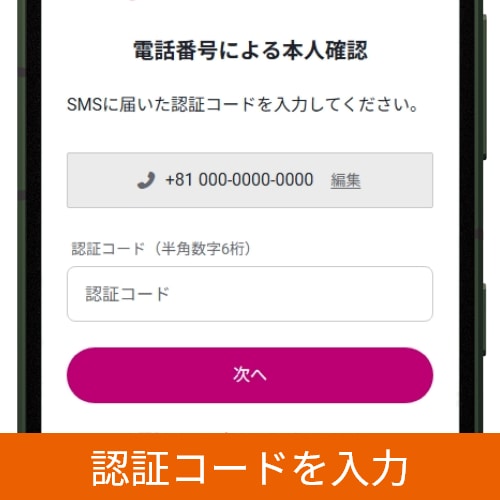
認証コードを入力
SMS(ショートメッセージ)で届いた認証コード(数字6桁)を入力し、「次へ」を押します。
9
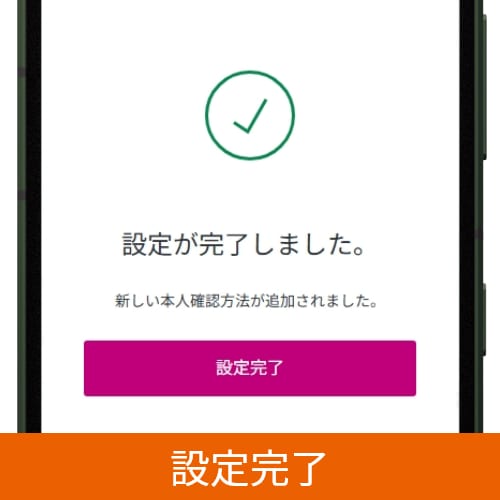
設定完了
「設定が完了しました。」と表示されたら、電話番号の変更は完了です。
10
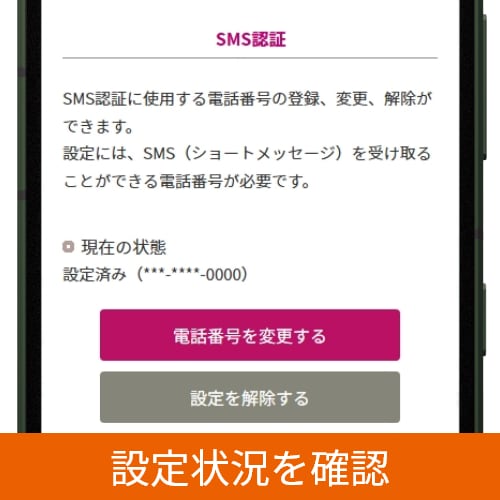
設定状況の確認
SMS認証ページにて、設定状況と登録している電話番号の下4桁が確認できます。
登録した電話番号を解約する場合は、以下の手順で設定解除してください。
解除しない場合、本人確認のための認証コードが、その電話番号を新しく取得した方に送信される可能性があります。
1
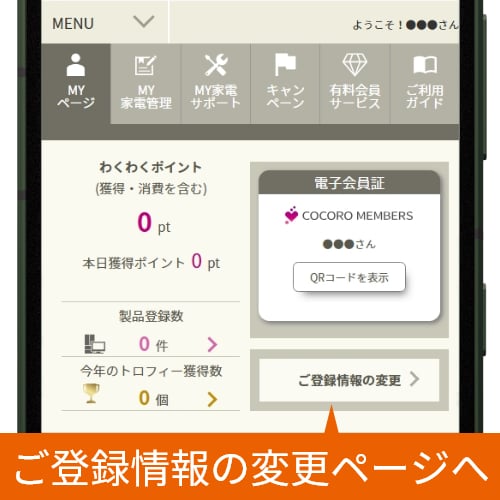
MYページ
MYページにある「ご登録情報の変更」を押します。
2
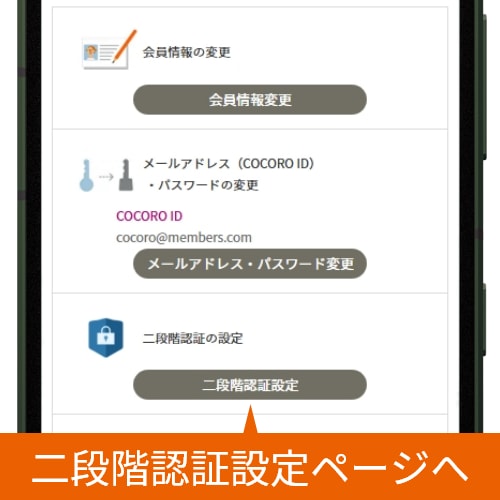
ご登録情報の変更ページ
ご登録情報の変更ページにある「二段階認証設定」を押します。
3
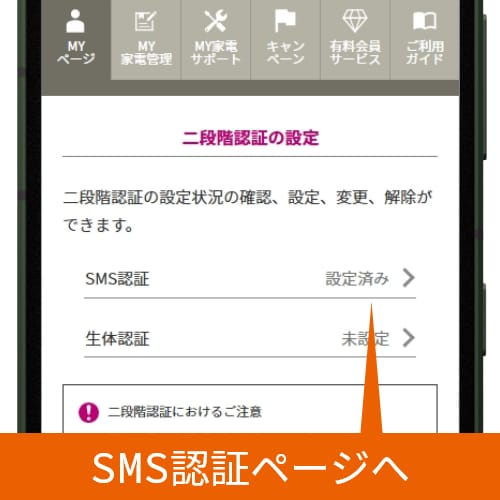
二段階認証の設定ページ
二段階認証の設定ページにある「SMS認証」を押します。
4
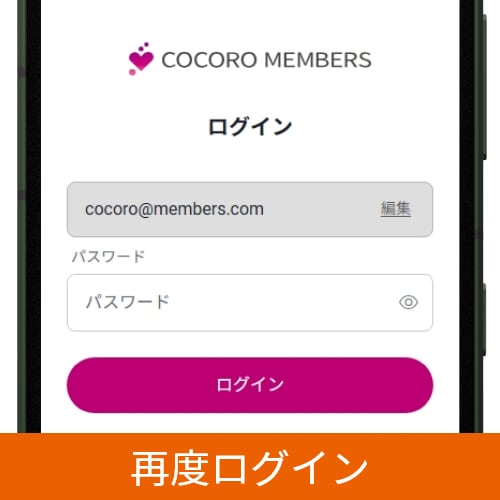
ログイン
COCORO ID(メールアドレス)とパスワードを入力して再度ログインします。※すでにログインしている場合は、この手順は省略されます。
5
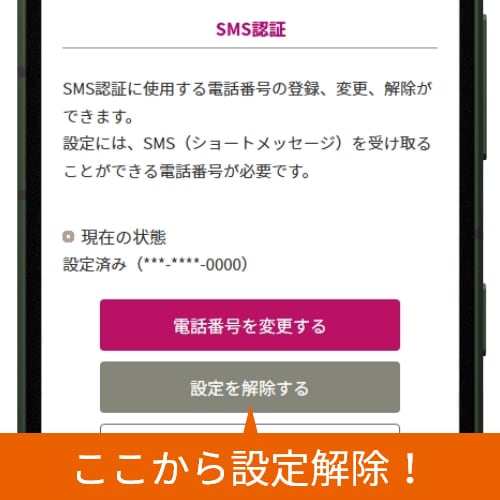
SMS認証ページ
SMS認証ページにある「設定を解除する」を押します。
6
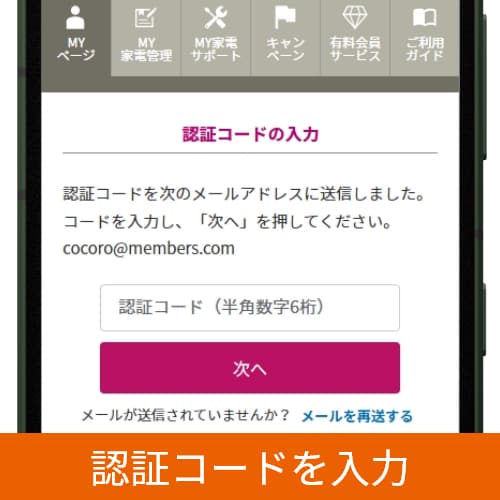
認証コードを入力
メールで届いた認証コード(数字6桁)を入力し、「次へ」を押します。※この手順は省略される場合があります。
7
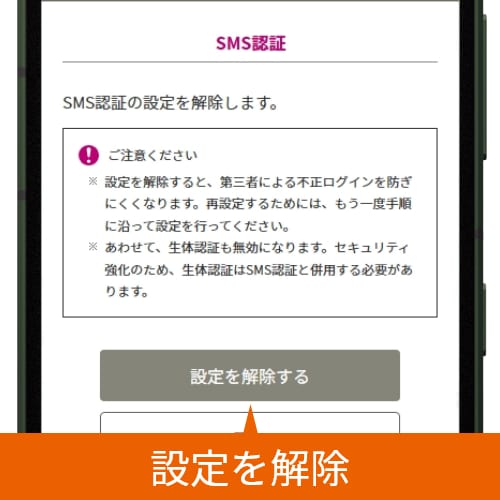
設定解除
注意事項を確認し、「設定を解除する」を押します。
8
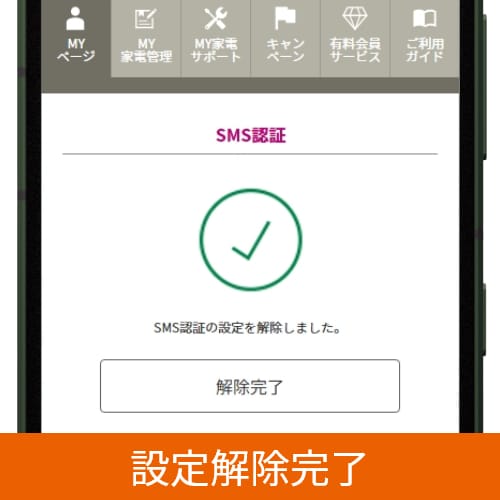
設定解除完了
「SMS認証の設定を解除しました。」と表示されたら、SMS認証の設定解除は完了です。
9
設定状況の確認
SMS認証ページにて設定状況が確認できます。
・セキュリティ強化のため、生体認証はSMS認証と併用する必要があります。生体認証を設定する前に、SMS認証の設定方法を確認し、設定してください。
・1つのCOCORO IDにつき、最大5台の端末で生体情報を利用できます。
・登録は、生体情報を設定した端末で行ってください。
セキュリティ強化のため、生体認証はSMS認証と併用する必要があります。生体認証を設定する前に、SMS認証の設定方法を確認し、設定してください。
登録は、生体情報を設定した端末で行ってください。
1
MYページ
MYページにある「ご登録情報の変更」を押します。
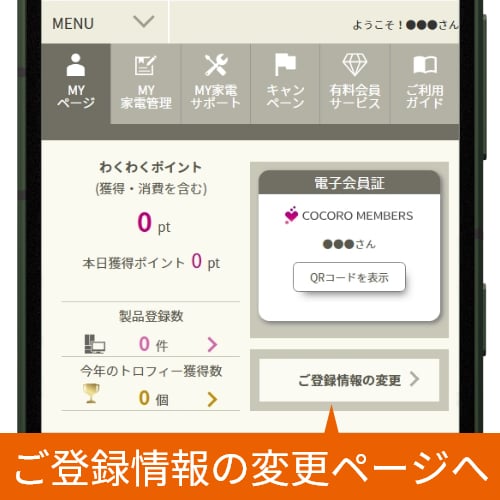
2
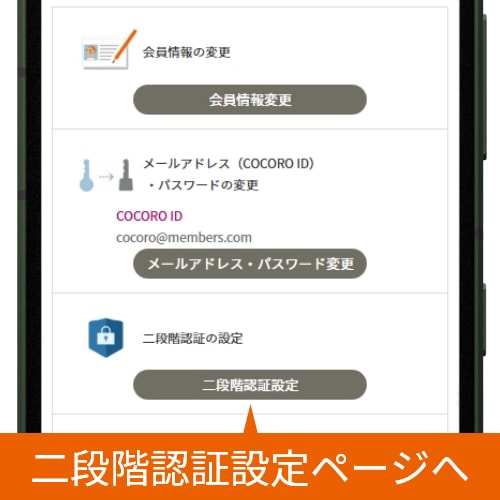
ご登録情報の変更ページ
ご登録情報の変更ページにある「二段階認証設定」を押します。
3
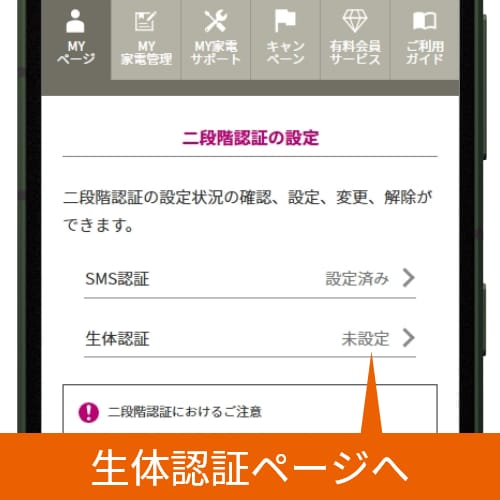
二段階認証の設定ページ
二段階認証の設定ページにある「生体認証」を押します。
4
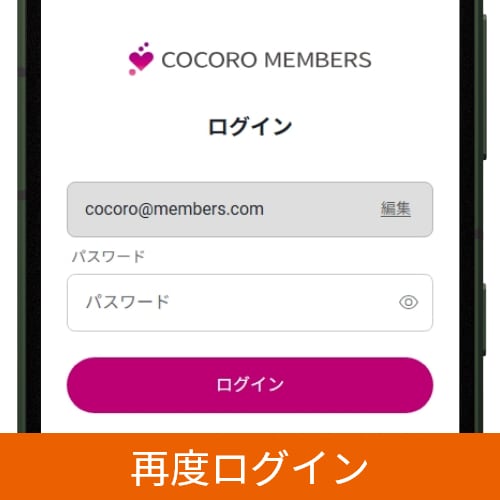
ログイン
COCORO ID(メールアドレス)とパスワードを入力して再度ログインします。※すでにログインしている場合は、この手順は省略されます。
5
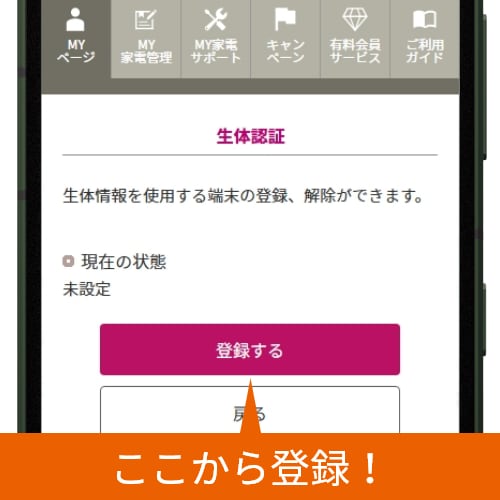
生体認証ページ
生体認証ページにある「登録する」「追加登録する」を押します。
6
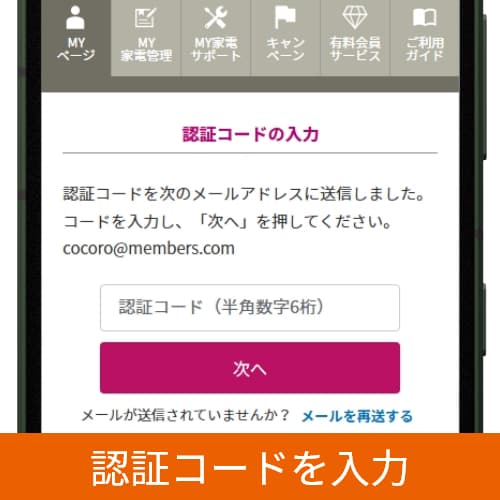
認証コードを入力
メールで届いた認証コード(数字6桁)を入力し、「次へ」を押します。※この手順は省略される場合があります。
7
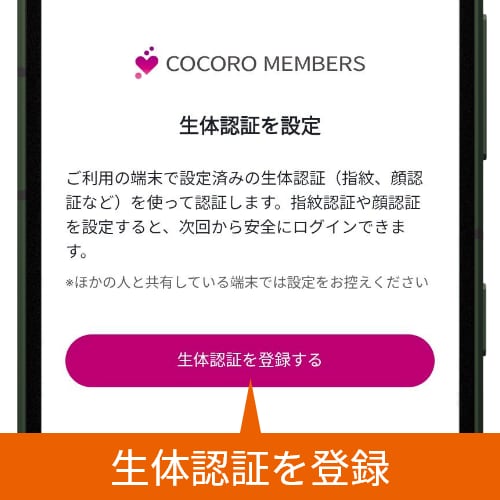
生体認証を設定
「生体認証を登録する」を押し、端末の画面表示に従ってください。
8
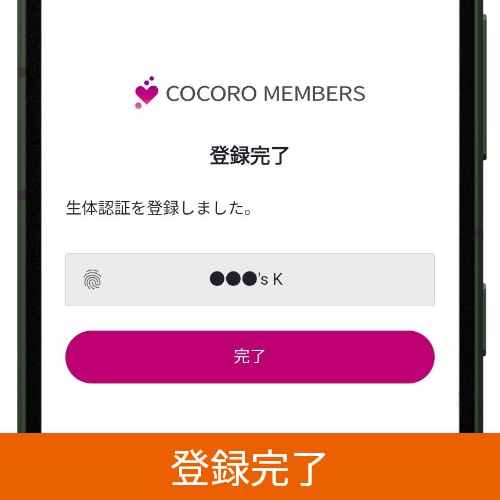
登録完了
「生体認証を登録しました。」と表示されたら、端末の登録は完了です。
9
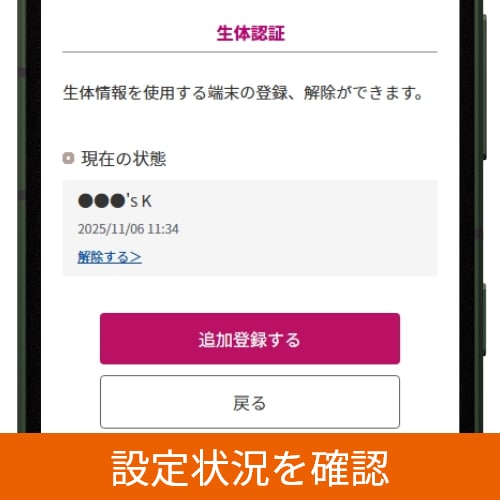
設定状況の確認
生体認証ページにて、設定状況が確認できます。
1
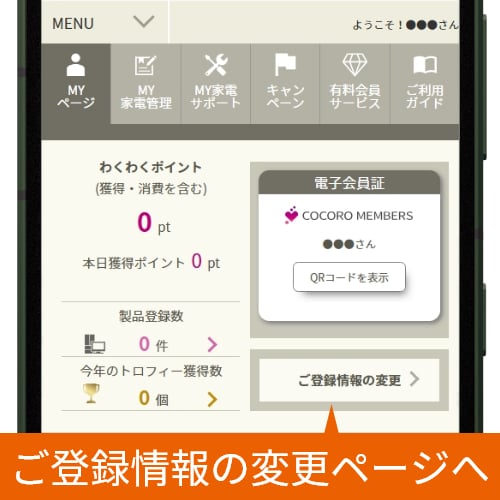
MYページ
MYページにある「ご登録情報の変更」を押します。
2
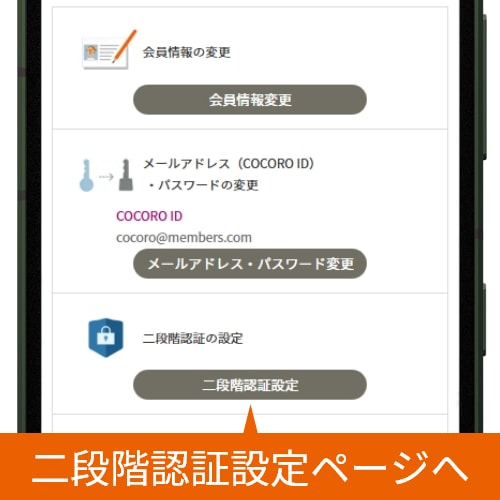
ご登録情報の変更ページ
ご登録情報の変更ページにある「二段階認証設定」を押します。
3
二段階認証の設定ページ
二段階認証の設定ページにある「生体認証」を押します。
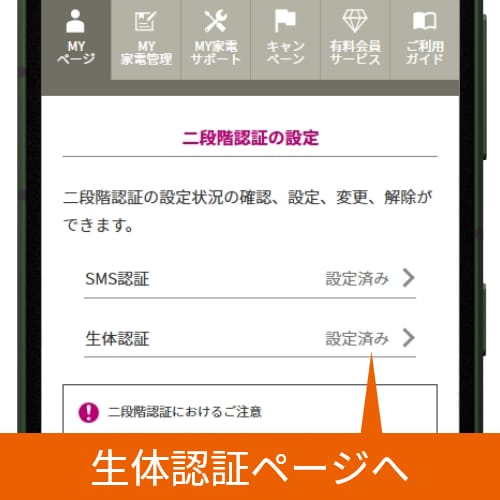
4
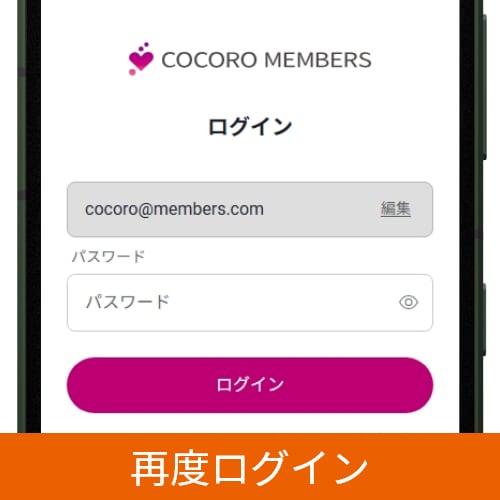
ログイン
COCORO ID(メールアドレス)とパスワードを入力して再度ログインします。※すでにログインしている場合は、この手順は省略されます。
5
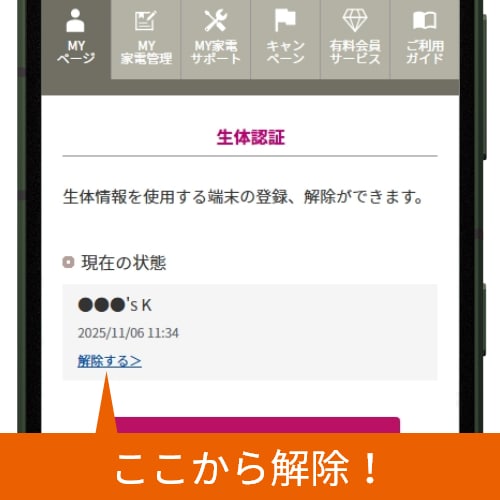
生体認証ページ
生体認証ページにて登録解除したい端末の「解除する」を押します。
6
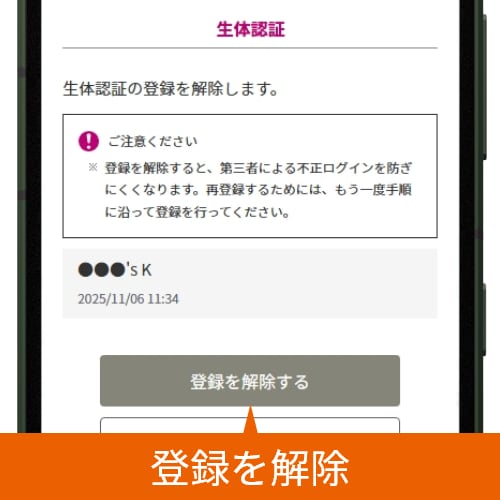
登録解除
注意事項を確認し、「登録を解除する」を押します。
7
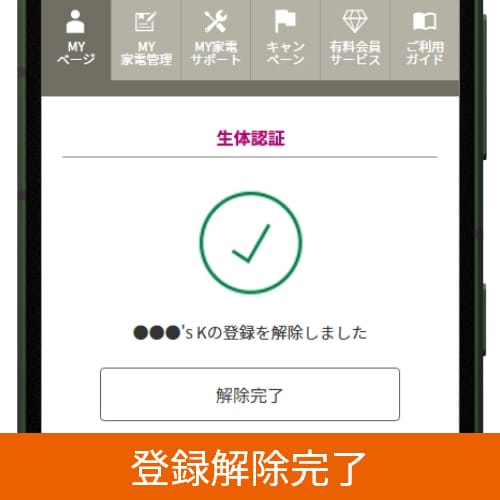
登録解除完了
「登録を解除しました。」と表示されたら、端末の登録解除は完了です。