
-

- ご利用ガイド
- COCORO MEMBERSについて
- ご入会の流れ
COCORO MEMBERS について
ご入会の流れ
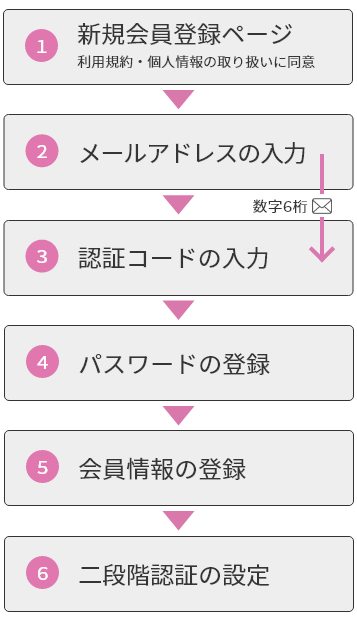
新規会員登録の方法
- 迷惑メール防止対策設定をされている方は、あらかじめ「@sharp.co.jp」からのメールを受信できるように設定してください。設定方法はご利用の通信会社にご確認ください。
- 手続き中はブラウザの「戻る」ボタンを押さないでください。
- 各サービスから新規会員登録ページへ進んでください。
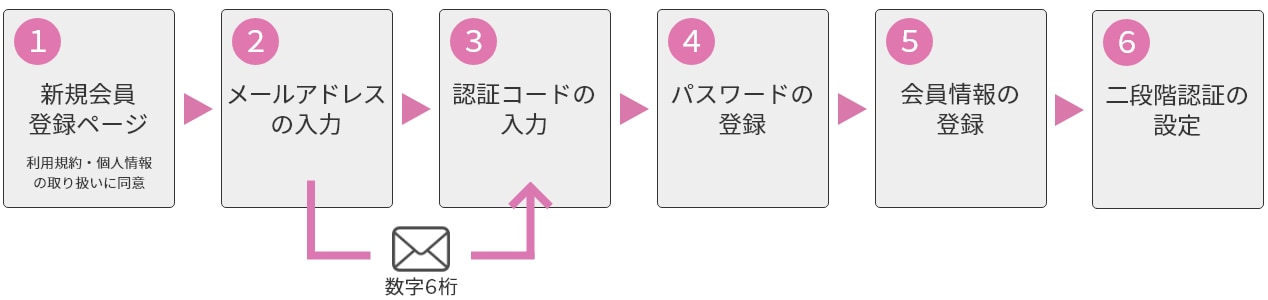
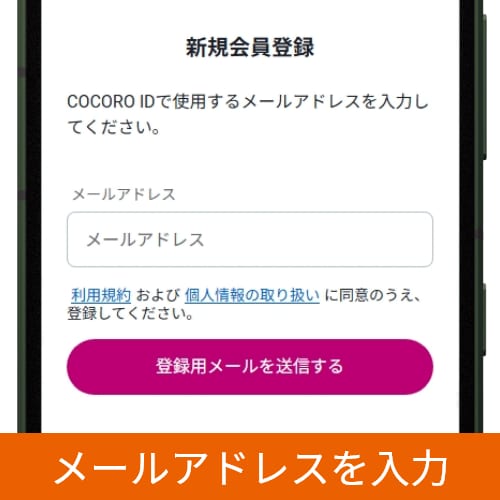
- 新規会員登録ページで、利用規約・個人情報の取り扱いに同意のうえ、登録したいメールアドレス(COCORO ID)を入力し、「登録用メールを送信する」ボタンを押してください。
- 「[COCORO MEMBERS] COCORO ID登録手続きのご案内(認証コードのご案内)」メールが届きます。メールに記載されている認証コード(数字6桁)をブラウザで入力してください。
- 画面下中央のホームボタンを押してホーム画面に戻ります。
※ホームボタンがない機種(例:iPhoneXなど)は、画面下からスワイプしてホーム画面に戻ってください。 - ホーム画面からメールアプリを開き、認証コード(数字6桁)を確認し控えてください。
- 同じ手順でホーム画面からブラウザを開き、認証コードを入力してください。
- メールアプリを開いて認証コード(数字6桁)を確認してください。
※WEBメールの場合は、ブラウザで別タブを開いてメールを確認してください。(認証コード入力画面は閉じないでください。) - 認証コード入力ページでは、ページを閉じたり、ブラウザの「←」「→」やブックマークで別のページに移動しないでください。
- 手続きをやり直すと、そのたびに新しいメールが送信されます。複数回お手続きを行った場合は、最新のメールに記載された認証コード(半角数字6桁)を入力してください。
- 認証コードはメール送信のたびに新しい番号が発行されます。
- メールが届かない場合は、迷惑メール防止対策設定や、迷惑メールフォルダをご確認ください。
- 認証コードの有効期限は15分です。期限を過ぎると無効になりますので、お手数ですが再度お手続きをお願いします。
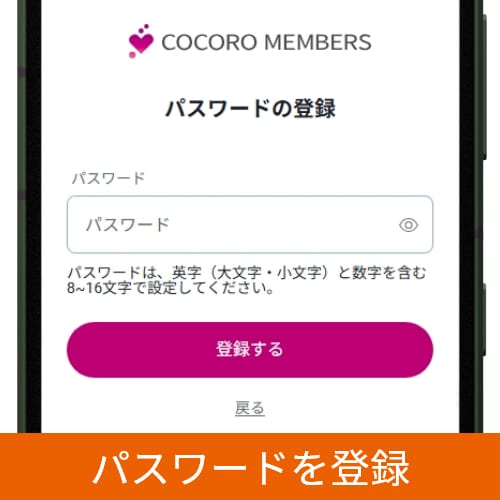
- ご希望のパスワードを入力し、「登録する」ボタンを押してください。
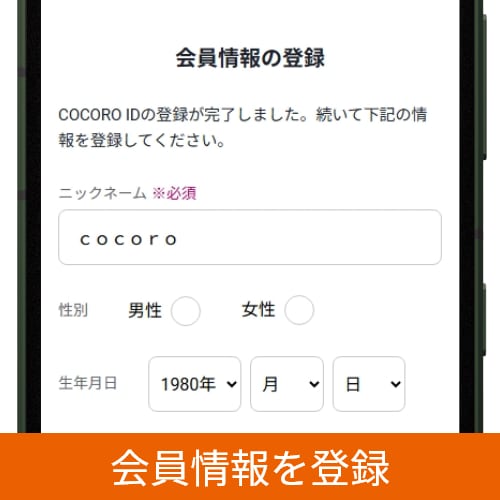
パスワードは、英字(大文字・小文字)と数字を含む8~16文字で設定してください。 - 会員情報を登録してください。
入力項目は利用するサービスによって異なります。あとからマイページで設定・変更も可能です。
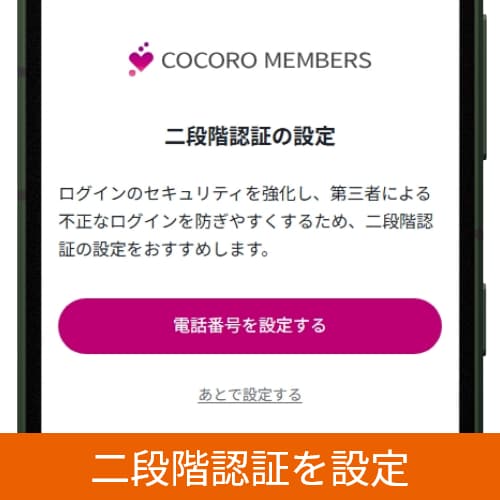
※入力に誤りや不足がある場合は、赤文字でエラーメッセージが表示されますので、該当項目をご確認ください。 - 二段階認証を設定してください。
第三者による不正ログインを防ぎやすくなります。あとからマイページで設定も可能です。
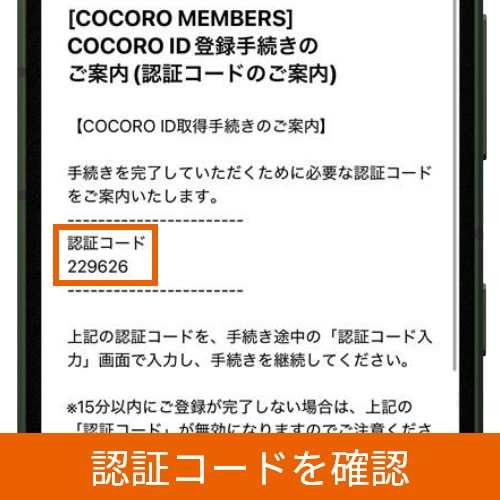
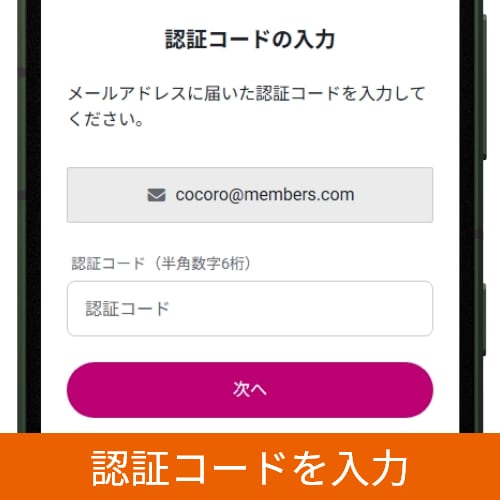
<認証コードの確認方法(メール画面との切り替え)>
■スマートフォンの場合
■スマートフォンの場合